Ein Link für App Store und Google Play: so richtest du ihn ein
Auf dieser Seite
Deine App ist in beiden Stores, aber in deiner Bio, deinen Anzeigen und auf deinen Plakaten ist Platz für einen Link. Fügst du den App-Store-Link ein, landet jeder Android-Besucher auf einer Seite, mit der er nichts anfangen kann. Fügst du beide ein, muss die Hälfte deines Publikums herausfinden, welcher der richtige ist, auf einem kleinen Bildschirm, in den drei Sekunden, die sie dir geben.
Die Lösung ist ein einziger Link, der aufs Gerät schaut und jede Person in den richtigen Store schickt. Dieser Guide zeigt, wie das funktioniert, wie du so einen Link selbst baust, wie du ihn in ein paar Minuten ohne Code einrichtest und was du prüfen solltest, bevor du ihn irgendwo druckst.
Was ein Smart Link macht
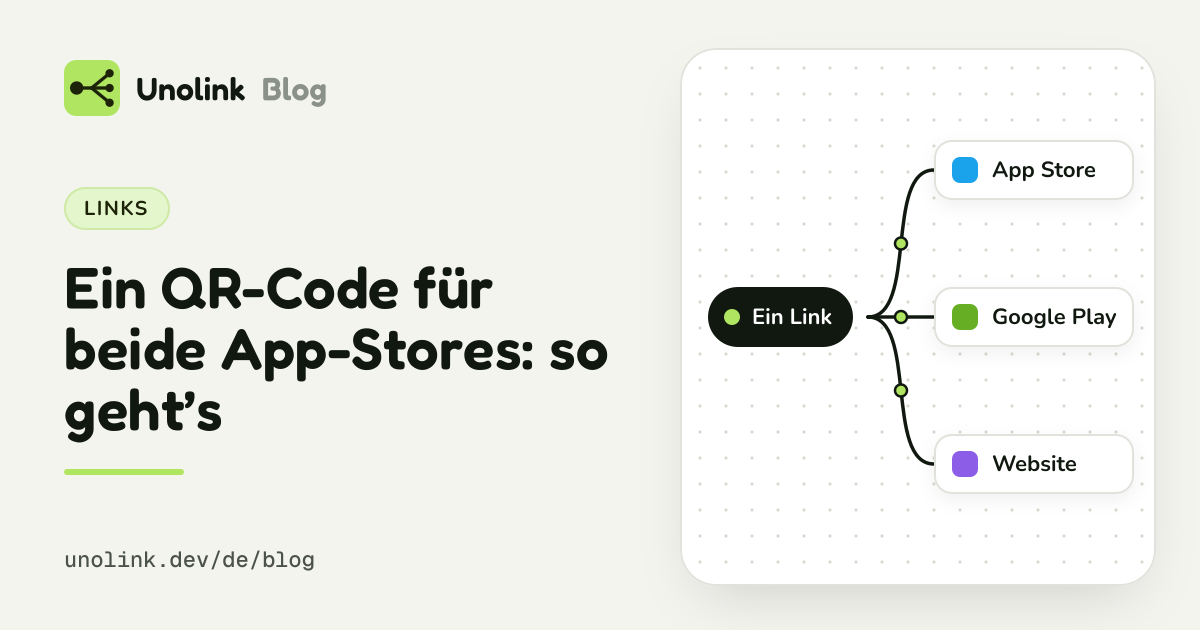
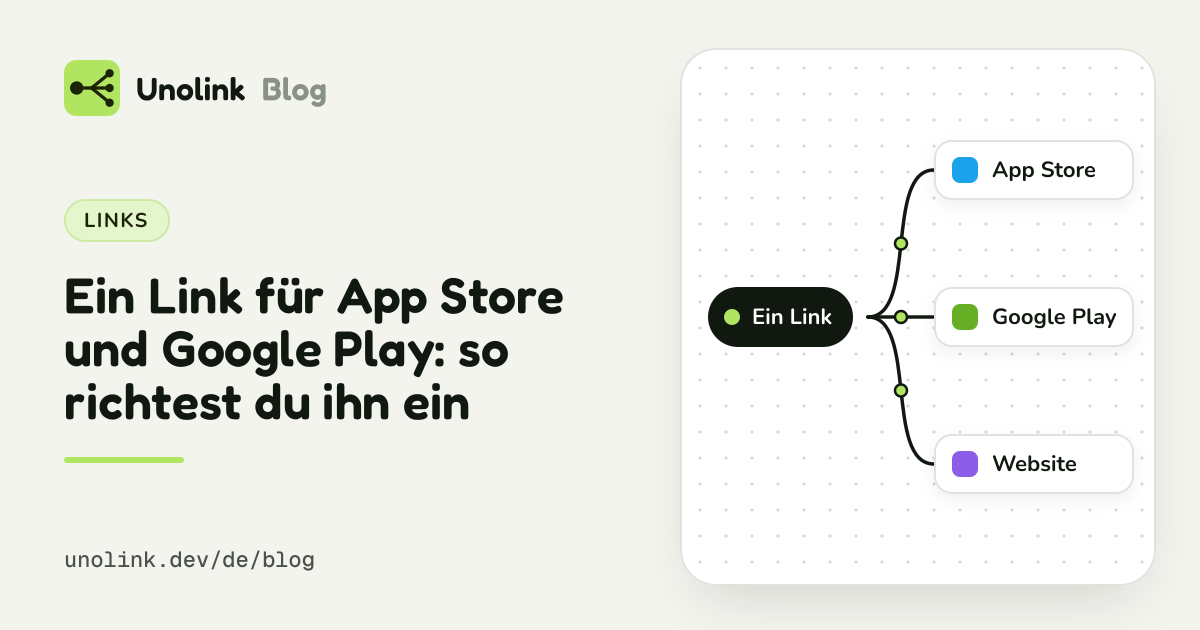
Ein Smart App Link (auch Universal App Link, App-Download-Link oder OneLink genannt) ist eine ganz normale Webadresse. Wenn jemand sie öffnet, erkennt der Link, welches Gerät sie geöffnet hat, und schickt die Person an die richtige Stelle:
- iPhone und iPad gehen auf deine App-Store-Seite.
- Android-Smartphones und -Tablets gehen auf deine Google-Play-Seite.
- Computer gehen auf deine Website, auf deine Seite im Mac App Store oder Microsoft Store, wenn du eine Desktop-App hast, oder auf eine Seite mit beiden Store-Buttons und einem QR-Code.
Davon bekommt der Besucher nichts mit. Er tippt, und sein eigener Store öffnet sich bei deiner App, wo der Button, den er braucht, schon da ist.
- App StoreiPhone und iPad
- Google PlayAndroid-Smartphones und -Tablets
- Deine Website oder ein Desktop-StoreComputer
Nichts davon ist Tracking: Zu wissen, ob jemand am Handy oder am Computer ist, ist das, womit Websites schon immer jedem das passende Layout zeigen.
Die zwei Store-Adressen, die du brauchst
Bevor du irgendetwas baust, sammle die kanonische Adresse jeder Store-Seite.
- App Store:
https://apps.apple.com/app/id1234567890. Die Zahl ist die Apple-ID deiner App, die du in App Store Connect unter App-Informationen findest. Land und App-Name im Pfad sind optional, und ohne sie bekommst du einen Link, der in jedem Land funktioniert. - Google Play:
https://play.google.com/store/apps/details?id=com.example.app. Dieidist dein Paketname.
Öffne beide auf einem Handy, bevor du weitermachst. Ein Tippfehler an dieser Stelle ist der häufigste Grund, warum ein „smarter“ Link Leute auf eine „Nicht gefunden“-Seite schickt.
Option 1: selbst bauen
Wenn du schon eine Website hast, ist eine Weiterleitung auf dem Server in ein paar Zeilen erledigt. Grob:
- Leg eine Route an, etwa
yourapp.com/get. - Prüf, welches Gerät sie geöffnet hat.
- Schick iPhone und iPad an die App-Store-Adresse und Android an Google Play. Allen anderen zeigst du eine kleine Seite mit beiden Store-Badges.
Für ein privates Projekt reicht das. Die Ecken und Kanten zeigen sich später:
- iPads, die sich als Macs ausgeben. Neuere iPads fordern standardmäßig Desktop-Websites an und sehen deshalb wie Macs aus. Eine einfache Prüfung schickt diese iPad-Besitzer auf deine Website statt in den App Store.
- Linkvorschauen und Bots. Jedes Mal, wenn dein Link in eine Chat-App oder ein Werbetool eingefügt wird, ruft ein Vorschau-Bot ihn ab. Wenn dein Skript Besuche zählt, blähen diese Bots die Zahlen auf, und wenn es sie auf eine Store-Seite weiterleitet, zeigt deine Linkvorschau den Titel des Stores statt deinen.
- Zählen. Du willst wissen, wie viele Leute den Link geöffnet haben, von wo und auf welcher Plattform. Das heißt: mitloggen, Bots herausfiltern und eine Seite, auf der du alles ablesen kannst.
- Ein Link pro Kampagne. Sobald du an mehr als einer Stelle postest, willst du einen eigenen Link pro Post, Creator oder Anzeige, damit du sie vergleichen kannst. Jeder davon braucht dieselbe Weiterleitung.
Nichts davon ist schwer, aber es ist ein kleines Produkt, das gepflegt werden will. Deshalb nutzen die meisten Teams ein Link-Tool.
Option 2: ein Link-Tool nutzen
Viele Tools übernehmen die Weiterleitung für dich, von kostenlosen One-Link-Generatoren bis zu großen Mobile-Measurement-Plattformen. Worauf du achten solltest, hängt davon ab, was du mit dem Link vorhast:
- Nur Weiterleitung: Jedes Tool, das jedes Handy in seinen Store schickt, reicht. Prüf, ob es Computer und iPads sinnvoll behandelt.
- Weiterleitung plus Zahlen pro Post, Creator oder Anzeige: Du brauchst Kampagnenlinks mit eigenen Klickzahlen, und UTM-Tags, die mit jedem Klick gespeichert werden.
- Wissen, welcher Link Installationen und zahlende Nutzer gebracht hat: Du brauchst ein Tool mit SDK in deiner App, denn zwischen Klick und Installation liegt der Store, und der sagt dem Link nicht, was passiert ist.
Einrichten in Unolink
Unolink übernimmt die Weiterleitung in jedem Tarif, auch in Free. Hier ist die ganze Einrichtung.
- Leg eine App an. Registrier dich, klick auf Neue App und gib den App-Namen und einen Linknamen ein. Der
Linkname wird zur Adresse:
go.unolink.dev/yourapp. Du kannst ihn später ändern, und die alte Adresse funktioniert weiter. - Füg die Ziele hinzu. Trag die Adressen aus App Store und Google Play ein (mindestens eine ist nötig). Ergänze deine Website für alle anderen und deine Seite im Mac App Store oder Microsoft Store, wenn du eine Desktop-Version hast. Ohne Website sehen Computer eine kleine Seite mit beiden Store-Buttons.
- Speichern und testen. Öffne den Link auf einem iPhone, einem Android-Handy und einem Computer. Jedes Gerät sollte auf seiner eigenen Seite landen.
Das ist dein Hauptlink. Setz ihn in deine Bio, in den Footer deiner Website und in deine E-Mail-Signatur.
Ein paar Details sind schon für dich erledigt:
- iPads, die Desktop-Websites anfordern, landen trotzdem im App Store, während echte Macs in den Mac App Store oder auf deine Website gehen.
- Bekannte Bots und Linkvorschauen: nie an einen Store geschickt, nie gezählt. Vorschauen in Chat-Apps zeigen deine App statt einer Store-Seite.
- Parameter-Weitergabe (optional, pro App) reicht Query-Parameter wie
utm_sourcean den Store oder die Website weiter.
Ein Link pro Post, Creator oder Anzeige
Der Hauptlink beantwortet die Frage „Wie viele Leute haben auf meinen Link getippt?“. Um Kanäle zu vergleichen, leg für
jeden einen Kampagnenlink an: go.unolink.dev/yourapp/tiktok-oct, go.unolink.dev/yourapp/creator-anna,
go.unolink.dev/yourapp/meta-ads. Jeder leitet genauso weiter und hat eigene Zahlen: Klicks, Länder, Plattformen,
Referrer und UTM-Tags. Der Free-Tarif hat drei Kampagnenlinks pro App, Indie hat 50 Links pro App. Siehe
Preise.
Einen Kampagnenlink später umzubenennen ist kein Problem: Die alte Adresse funktioniert weiter und leitet auf die neue weiter.
Was schiefgehen kann
Wenn ein Link nicht reicht
Ein Link bringt Leute in den Store. Was danach passiert, ist Sache des Stores, und der Store verrät deinem Link nichts. Wenn du wissen willst, welcher Post Installationen gebracht hat, Leute, die das Onboarding abgeschlossen haben, und Leute, die bezahlt haben, muss die App das melden.
Genau das macht das Unolink SDK, ab dem Pro-Tarif. Es ist eine kleine Bibliothek, die du in wenigen Minuten einbaust, und sie zeigt, welcher Link jede Installation gebracht hat, auf dem iPhone und auf Android, ohne Fingerprinting. Dann bekommt jeder Link seinen eigenen Funnel: Installationen, Onboarding, Paywall, Käufe, mit Umsatz aus RevenueCat, wenn du es nutzt. Du musst nicht mehr raten, welcher Post oder Creator sich gelohnt hat, und du brauchst keine Mobile-Measurement-Plattform, die für große Budgets bepreist ist: Pro kostet 19 $ im Monat, und der Preis steht auf der Seite. Der Beitrag Welcher TikTok-Post hat dir zahlende Nutzer gebracht? zeigt es Schritt für Schritt.
Und wenn du vor dem Store eine eigene Seite willst, mit deinem Pitch, Screenshots und einem Button, schau dir App-Landingpages, die konvertieren an.
Diesen Artikel teilen