Ein QR-Code für beide App-Stores: so geht’s
Auf dieser Seite
Ein QR-Code auf einem Poster, einem Flyer, einer Produktverpackung oder einer Folie ist einer der wenigen Wege, jemanden in einem Schritt aus der echten Welt in deine App zu holen. Der Haken: Deine App steht in zwei Stores, und ein QR-Code enthält eine einzige Adresse. Druckst du den App-Store-Link, landet jedes Android-Handy, das ihn scannt, in einer Sackgasse. Druckst du zwei Codes nebeneinander, scannen die Leute den falschen oder keinen.
Die Lösung ist ein Code, der für jeden, der ihn scannt, den richtigen Store öffnet. Hier liest du, wie das funktioniert, wie du so einen Code erstellst und was du prüfen solltest, bevor irgendetwas in den Druck geht.
Ein Code, zwei Stores
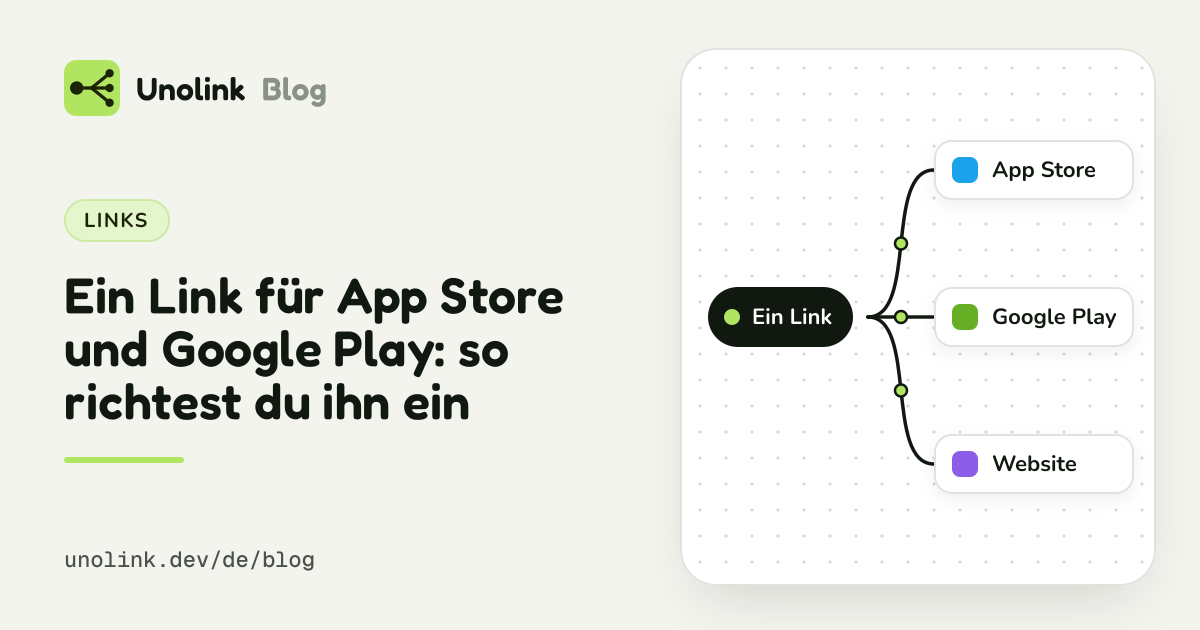
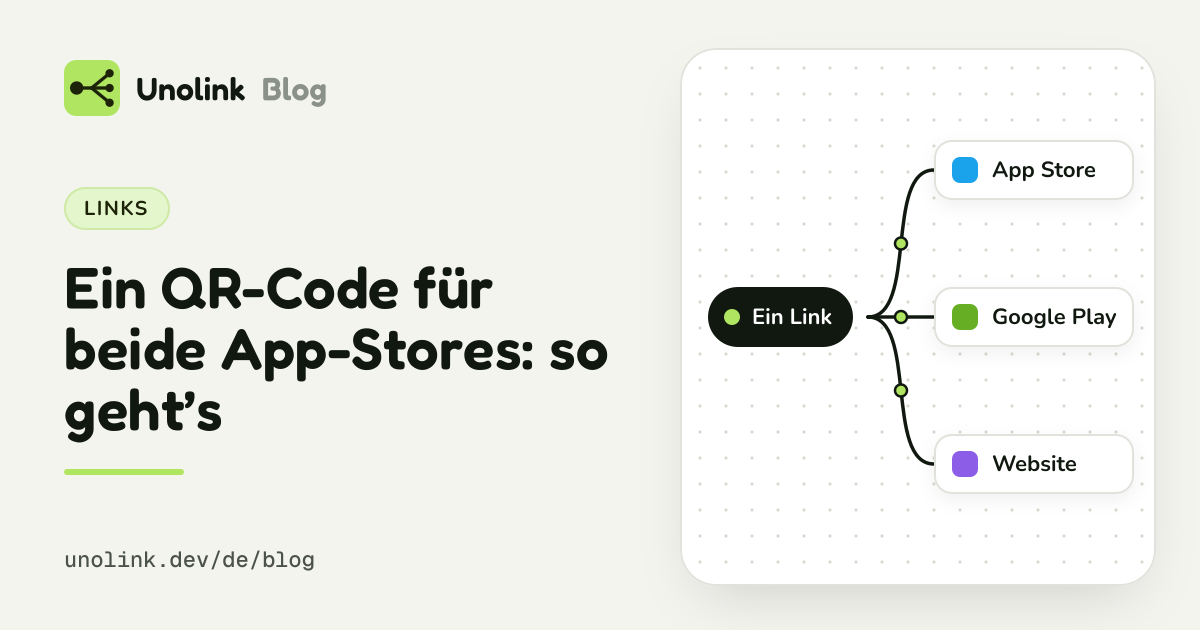
Ein QR-Code ist nur eine Art, Text so zu schreiben, dass eine Kamera ihn lesen kann, fast immer eine Webadresse. Er weiß nicht, welches Handy ihn scannt. Der Trick steckt in der Adresse, nicht im Code: Lass den Code auf einen Smart Link zeigen, eine Adresse, die das Gerät erkennt, das sie öffnet, und zum passenden Store weiterleitet.
- Ein iPhone scannt, öffnet den Link und landet auf deiner App-Store-Seite.
- Ein Android-Handy scannt, öffnet denselben Link und landet auf deiner Google-Play-Seite.
- Alles andere (ein Laptop mit QR-Leser, ein ungewöhnliches Gerät) geht auf deine Website.
- App StoreiPhone
- Google PlayAndroid
- Deine WebsiteAlles andere
Für die Person, die scannt, funktioniert es einfach. Mehr über Smart Links und wie du einen einrichtest, liest du in Ein Link für App Store und Google Play.
Statisch oder dynamisch: Entscheide vor dem Druck
Dir werden zwei Arten von QR-Codes angeboten:
- Statisch: Der Code enthält direkt die endgültige Adresse, etwa deine App-Store-URL. Sie lässt sich nie ändern. Ändert sich die Adresse oder willst du die Leute woanders hinschicken, druckst du neu.
- Dynamisch: Der Code enthält eine kurze Adresse, die du kontrollierst und die zum eigentlichen Ziel weiterleitet. Du kannst jederzeit ändern, wohin sie führt, und weil jeder Scan über die Weiterleitung läuft, lassen sich Scans zählen.
In fünf Schritten erstellt
- Sammle deine beiden Store-Adressen. App Store:
https://apps.apple.com/app/id1234567890(deine Apple-ID aus App Store Connect, ohne Land im Pfad). Google Play:https://play.google.com/store/apps/details?id=com.example.app. Öffne beide auf einem Handy, um sie zu prüfen. - Erstelle einen Smart Link, der iPhones zur ersten und Android-Geräte zur zweiten Adresse schickt, und füge deine Website für alle anderen hinzu.
- Erstelle einen eigenen Link für jeden Platz, den du messen willst. Das Poster im Fitnessstudio, der Flyer auf der Konferenz und der Aufkleber auf der Verpackung bekommen je einen eigenen Link und damit je eine eigene Scan-Zahl.
- Erzeuge den Code aus diesem Link und exportiere ihn in einem Format, mit dem deine Druckerei arbeiten kann: SVG oder PDF für alles Große, PNG für Bildschirme und Dokumente.
- Teste ihn auf einem iPhone und einem Android-Handy, mit der vorinstallierten Kamera-App, aus der Entfernung und dem Winkel, aus denen die Leute wirklich scannen werden.
So geht es mit Unolink
Jede Unolink-App bekommt einen Smart Link, go.unolink.dev/yourapp, und einen QR-Code dafür:
- In jedem Tarif, auch Free: ein einfacher QR-Code für den Hauptlink deiner App, als PNG oder SVG. Seine Scans zählen als Klicks auf den Hauptlink.
- Ab Indie: getrackte QR-Codes, jeder mit eigenem Link, sodass die Scans eines Codes für sich gezählt werden (und in den Summen der App). Erstelle einen pro Poster, Event oder Verpackungsauflage.
- Gestaltete Codes (ab Indie): dein Logo in der Mitte, Formen für Punkte und Ecken, Farben und Verläufe und ein Rahmen mit Handlungsaufforderung wie „Zum Download scannen“.
- Druckfertiges Vektor-PDF (ab Indie), dazu PNG in jeder Größe und SVG.
Indie kostet 6 $ im Monat, mit dem Preis direkt auf der Seite. Für eine einzige Druckauflage brauchst du also kein eigenes QR-Abo. Smart Link, Codes und Scan-Zahlen liegen alle an einem Ort.
Die Adresse eines getrackten Codes folgt seinem Namen bis zum ersten Scan und ist ab dann fest. Ein späteres Umbenennen kann einen gedruckten Code also nicht kaputt machen. Die Ziele können sich trotzdem ändern: Aktualisiere die Store-Adressen der App, und alle Codes ziehen mit.
Ist ein Code für eine Anzeige oder ein Poster gedacht, bei dem du die App erst vorstellen willst, schalte für seinen Link eine Landingpage ein (ab Indie): Die Leute sehen Icon, Bewertung und Screenshots deiner App und einen einzigen Store-Button, bevor sie im Store sind. Am Computer zeigt diese Seite beide Store-Buttons und einen eigenen QR-Code zum Scannen mit dem Handy.
Beim Druck: was wirklich schiefgeht
QR-Codes sind robust, aber Druck und Platzierung machen sie öfter kaputt als Software.
- Kontrast. Dunkler Code auf hellem Grund. Helle Codes auf dunklem Grund und kontrastarme Markenfarben scheitern auf manchen Handys. Teste deine genauen Farben gedruckt, nicht am Bildschirm.
- Größe und Entfernung. Eine gängige Faustregel: Ein Code sollte etwa ein Zehntel der Scan-Entfernung breit sein, also ungefähr 2 bis 3 cm für etwas, das man in der Hand hält, und deutlich größer für ein Poster quer durch den Raum. Teste von dort, wo die Leute stehen werden.
- Die Ruhezone. Lass rund um den Code einen leeren Rand, etwa vier Module (die kleinen Quadrate) breit. Text, Rahmen und Bilder, die zu nah an den Rand rücken, verhindern, dass die Kamera ihn findet.
- Das Logo. Ein Logo in der Mitte funktioniert, weil QR-Codes eine Fehlerkorrektur haben, aber die hat Grenzen. Halte das Logo klein und teste nach dem Einfügen noch einmal.
- Oberflächen. Glänzende Laminierung spiegelt; gewölbte Flaschen und Dosen verzerren den Code. Teste auf dem echten Material.
- Sag, was er tut. Ein Code ohne Text wird seltener gescannt. „Scannen und App holen“ oder „Kostenlos für iPhone und Android“ darunter oder drumherum sagt den Leuten, was sie bekommen.
- Kürzer ist einfacher. Je länger die Adresse im Code, desto dichter der Code, und dichte Codes lassen sich aus der Entfernung schwerer scannen. Kurze Links ergeben sauberere Codes.
Scans richtig messen
Die Scan-Zahl pro Code zeigt dir, welche Plätze den Leuten auffallen. Zwei Gewohnheiten machen diese Zahlen nützlich:
- Ein Code pro Platz. Ist derselbe Code auf dem Poster, dem Flyer und der Schachtel, erfährst du nie, was funktioniert hat.
- Schau über den Scan hinaus. Aus einem Scan wird ein Store-Besuch, dann vielleicht eine Installation, dann vielleicht ein zahlender Nutzer. Mit dem Unolink-SDK in deiner App (ab Pro) siehst du, welcher Code jede Installation gebracht hat, ohne Fingerprinting, und der Link jedes Codes zeigt sein Onboarding, seine Paywall-Aufrufe und Käufe, nicht nur Scans. So findest du heraus, dass der Konferenz-Flyer zehn Abonnenten gebracht hat, während das Poster im Fitnessstudio zweihundert Scans und niemanden gebracht hat, der geblieben ist.
Bots scannen keine Poster, aber sie öffnen Links, die in Chats geteilt werden. Bekannte Bots und Linkvorschauen werden nie in einen Store geschickt und nie gezählt, damit es bei deinen Scan-Zahlen um Menschen geht.
Diesen Artikel teilen