Eén link voor App Store en Google Play: zo stel je hem in
Op deze pagina
Je app staat in beide stores, maar in je bio, je advertenties en op je posters is plek voor één link. Plak je de App Store-link, dan komt elke Android-bezoeker op een pagina terecht waar hij niets mee kan. Plak je ze allebei, dan moet de helft van je publiek uitzoeken welke van hen is, op een klein scherm, in de drie seconden die ze je geven.
De oplossing is één link die naar het apparaat kijkt en iedereen naar de juiste store stuurt. Deze gids laat zien hoe dat werkt, hoe je er zelf een bouwt, hoe je er in een paar minuten zonder code een instelt en wat je moet controleren voordat je hem ergens op drukt.
Wat een slimme link doet
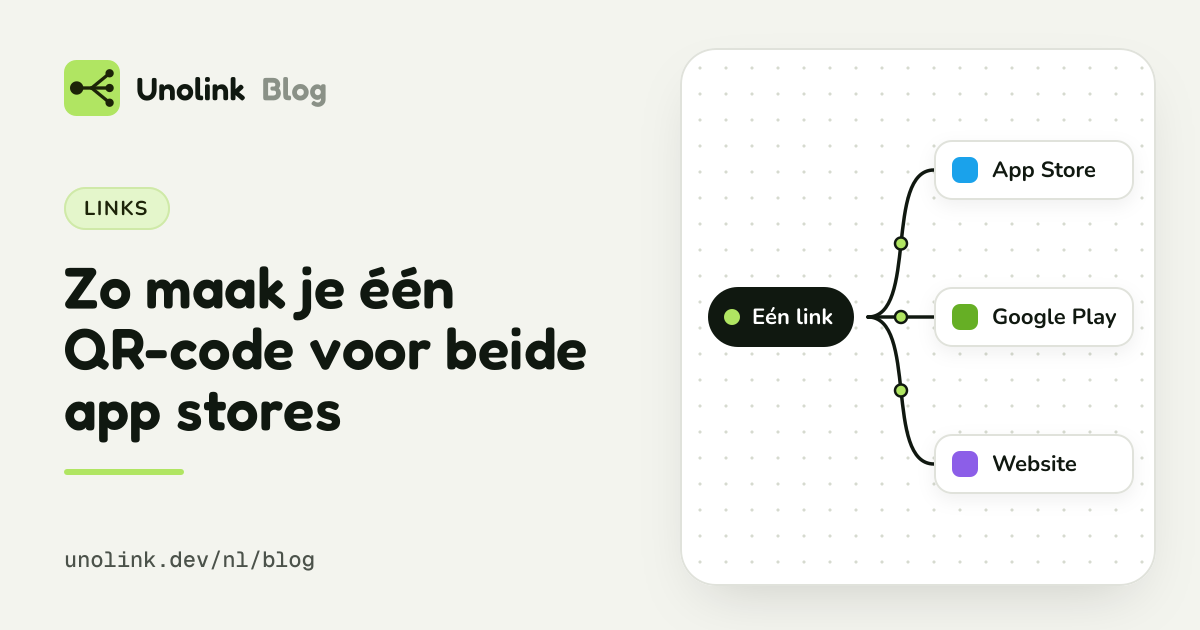
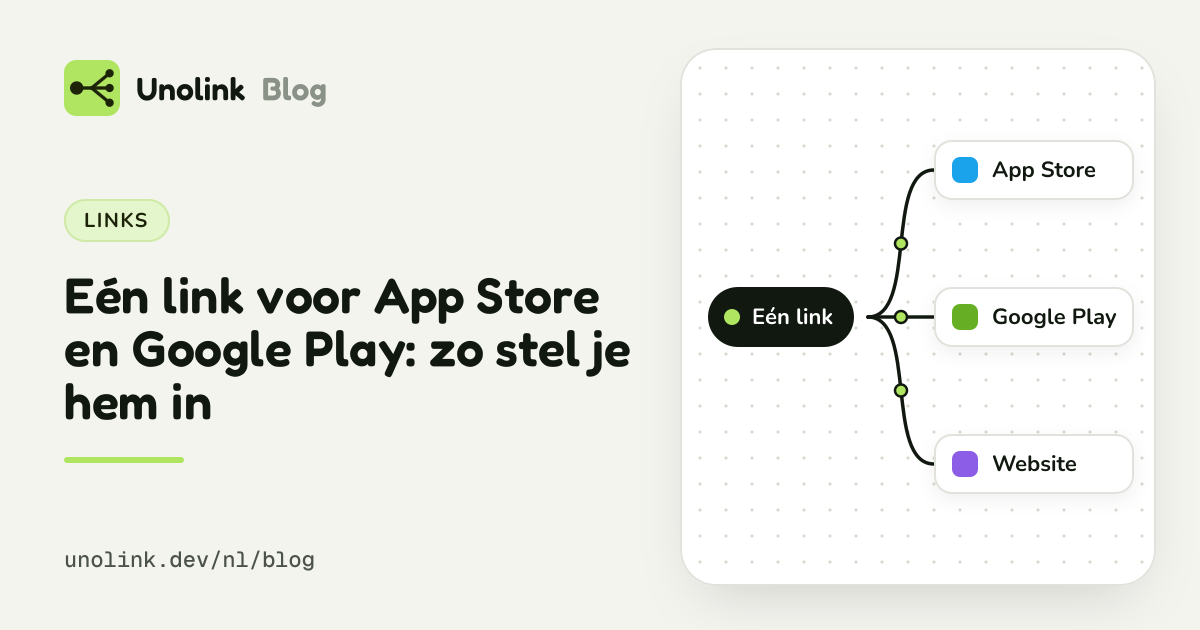
Een slimme app-link (ook wel universele app-link, app-downloadlink of OneLink genoemd) is een gewoon webadres. Als iemand hem opent, ziet de link met welk apparaat dat gebeurt en stuurt hij die persoon naar de juiste plek:
- iPhone en iPad gaan naar je App Store-pagina.
- Android-telefoons en -tablets gaan naar je Google Play-pagina.
- Computers gaan naar je website, naar je pagina in de Mac App Store of Microsoft Store als je een desktopapp hebt, of naar een pagina met beide storeknoppen en een QR-code.
De bezoeker ziet hier niets van. Hij tikt, en zijn eigen store opent bij je app, met de knop die hij nodig heeft al klaar.
- App StoreiPhone en iPad
- Google PlayAndroid-telefoons en -tablets
- Je website of een desktopstoreComputers
Niets hiervan is tracking: weten of een bezoeker op een telefoon of een computer zit, is hoe websites altijd al iedereen de juiste lay-out hebben laten zien.
De twee storeadressen die je nodig hebt
Verzamel eerst het canonieke adres van elke storepagina, voordat je iets bouwt.
- App Store:
https://apps.apple.com/app/id1234567890. Het getal is de Apple ID van je app, te vinden in App Store Connect onder App-informatie. Het land en de naam van de app in het pad zijn optioneel, en zonder die twee krijg je een link die in elk land werkt. - Google Play:
https://play.google.com/store/apps/details?id=com.example.app. Deidis je pakketnaam.
Open ze allebei op een telefoon voordat je verdergaat. Een typfout hier is de meest voorkomende reden dat een ‘slimme’ link mensen naar een ‘niet gevonden’-pagina stuurt.
Optie 1: zelf bouwen
Als je al een website hebt, is een doorverwijzing een paar regels op de server. In grote lijnen:
- Voeg een route toe, zoals
yourapp.com/get. - Kijk met welk apparaat die geopend is.
- Stuur iPhone en iPad naar het App Store-adres en Android naar Google Play. Laat alle anderen een kleine pagina zien met beide storebadges.
Voor een persoonlijk project is dat genoeg. De haken en ogen komen later:
- iPads die zich als Mac voordoen. Recente iPads vragen standaard de desktopversie van websites op, dus ze lijken op Macs. Een eenvoudige controle stuurt die iPad-gebruikers naar je website in plaats van naar de App Store.
- Linkvoorbeelden en bots. Elke keer dat je link in een chatapp of advertentietool wordt geplakt, haalt een voorbeeldbot hem op. Als je script bezoeken telt, blazen die bots de cijfers op, en als het ze doorstuurt naar een storepagina, toont je linkvoorbeeld de titel van de store in plaats van de jouwe.
- Tellen. Je wilt weten hoeveel mensen de link openden, vanwaar en op welk platform. Dat betekent loggen, bots eruit filteren en een pagina om het allemaal te bekijken.
- Eén link per campagne. Zodra je op meer dan één plek post, wil je een aparte link per post, creator of advertentie, zodat je ze kunt vergelijken. Elke link heeft dezelfde doorverwijzing nodig.
Niets hiervan is moeilijk, maar het is een klein product om te onderhouden. Daarom gebruiken de meeste teams een linktool.
Optie 2: een linktool gebruiken
Veel tools regelen de doorverwijzing voor je, van gratis generators voor één link tot grote mobiele meetplatforms. Waar je op let, hangt af van wat je met de link gaat doen:
- Alleen doorverwijzen: elke tool die elke telefoon naar zijn store stuurt, volstaat. Controleer of hij computers en iPads goed afhandelt.
- Doorverwijzen plus cijfers per post, creator of advertentie: je wilt campagnelinks met hun eigen aantal klikken, en UTM-tags die bij elke klik bewaard blijven.
- Weten welke link installaties en betalende gebruikers opleverde: je hebt een tool nodig met een SDK in je app, want de store zit tussen de klik en de installatie en vertelt de link niet wat er gebeurde.
Instellen in Unolink
Unolink regelt de doorverwijzing in elk abonnement, ook in Free. Dit is de hele installatie.
- Maak een app aan. Meld je aan, klik op Nieuwe app en vul de naam van de app en een linknaam in. De
linknaam wordt het adres:
go.unolink.dev/yourapp. Je kunt hem later wijzigen, en het oude adres blijft werken. - Voeg de bestemmingen toe. Plak de adressen van de App Store en Google Play (minstens één is nodig). Voeg je website toe voor alle anderen, en je pagina in de Mac App Store of Microsoft Store als je een desktopversie hebt. Zonder website zien computers een kleine pagina met beide storeknoppen.
- Opslaan en testen. Open de link op een iPhone, een Android-telefoon en een computer. Elk apparaat hoort op zijn eigen pagina uit te komen.
Dat is je hoofdlink. Zet hem in je bio, in de footer van je website en in je e-mailhandtekening.
Een paar details worden voor je geregeld:
- iPads die om de desktopversie van websites vragen komen toch in de App Store uit, terwijl echte Macs naar de Mac App Store of je website gaan.
- Bekende bots en linkvoorbeelden: nooit naar een store gestuurd, nooit meegeteld. Voorbeelden in chatapps tonen je app in plaats van een storepagina.
- Parameters doorgeven (optioneel, per app) geeft queryparameters zoals
utm_sourcedoor aan de store of website.
Eén link per post, creator of advertentie
De hoofdlink beantwoordt de vraag ‘hoeveel mensen tikten op mijn link’. Om kanalen te vergelijken, maak je voor elk
kanaal een campagnelink: go.unolink.dev/yourapp/tiktok-oct, go.unolink.dev/yourapp/creator-anna,
go.unolink.dev/yourapp/meta-ads. Elke link verwijst op dezelfde manier door en heeft zijn eigen cijfers: klikken,
landen, platforms, verwijzers en UTM-tags. Het Free-abonnement heeft drie campagnelinks per app; Indie heeft 50 links
per app. Zie prijzen.
Een campagnelink later hernoemen kan zonder problemen: het oude adres blijft werken en verwijst door naar het nieuwe.
Wat er mis kan gaan
Als één link niet genoeg is
Een link brengt mensen naar de store. Wat daarna gebeurt, is de zaak van de store, en de store vertelt je link niets. Wil je weten welke post installaties opleverde, mensen die de onboarding afrondden en mensen die betaalden, dan moet de app dat melden.
Dat doet de Unolink SDK, in Pro en hoger. Het is een kleine library die je in een paar minuten toevoegt, en die laat zien welke link elke installatie bracht, op iPhone en Android, zonder fingerprinting. Daarna krijgt elke link zijn eigen funnel: installaties, onboarding, paywall, aankopen, met omzet uit RevenueCat als je dat gebruikt. Je hoeft niet meer te raden welke post of creator het waard was, en je hebt geen mobiel meetplatform nodig dat geprijsd is voor grote budgetten: Pro kost US$ 19 per maand, met de prijs gewoon op de pagina. Het artikel Welke TikTok-post bracht je betalende gebruikers? legt het stap voor stap uit.
En wil je een pagina vóór de store, met je pitch, screenshots en één knop, lees dan App-landingspagina’s die converteren.
Deel dit artikel