Zo maak je één QR-code voor beide app stores
Op deze pagina
Een QR-code op een poster, een flyer, een productdoos of een slide is een van de weinige manieren om iemand in één stap uit de fysieke wereld naar je app te brengen. Het probleem: je app staat in twee stores, en een QR-code bevat één adres. Druk je de App Store-link af, dan loopt elke Android-telefoon die hem scant dood. Druk je twee codes naast elkaar af, dan scannen mensen de verkeerde, of geen van beide.
De oplossing is één code die de juiste store opent voor wie hem ook scant. Hier lees je hoe dat werkt, hoe je er een maakt en wat je controleert voordat er iets naar de drukker gaat.
Eén code, twee stores
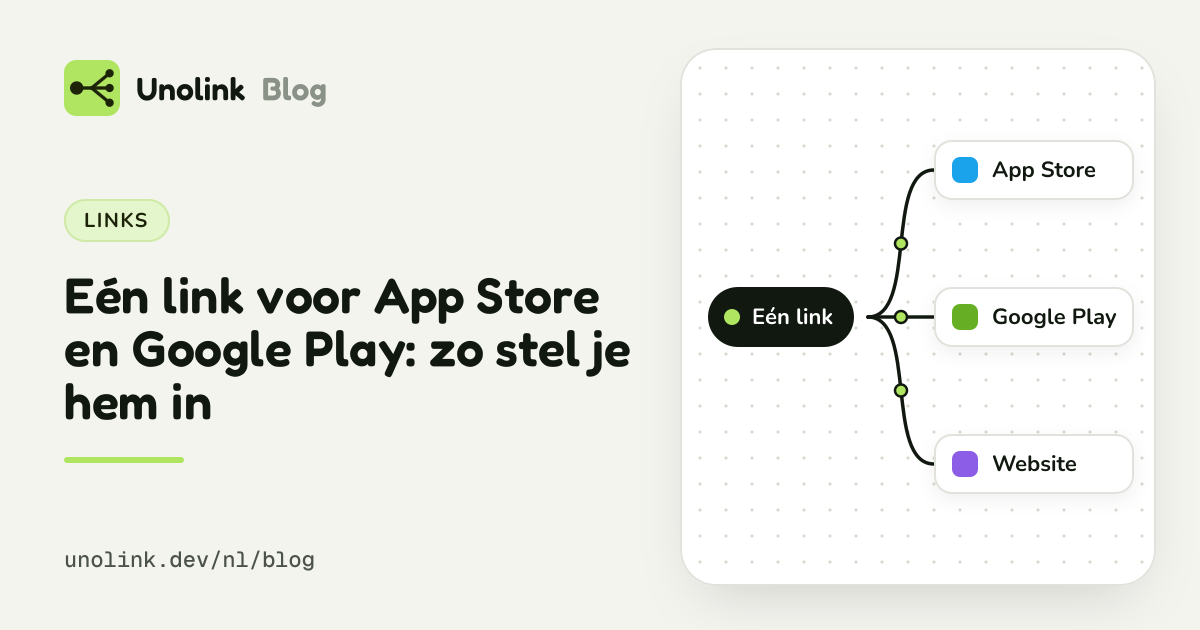
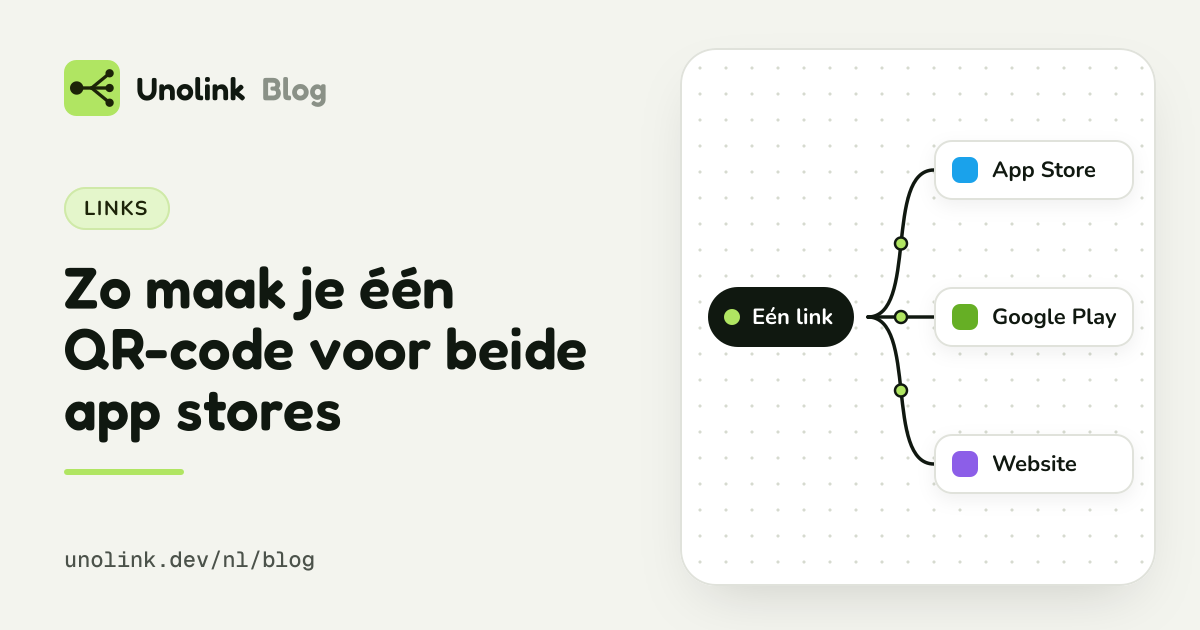
Een QR-code is gewoon een manier om tekst, bijna altijd een webadres, zo op te schrijven dat een camera het kan lezen. Hij weet niet welke telefoon hem scant. De truc zit in het adres, niet in de code: laat de code verwijzen naar een slimme link, een adres dat kijkt welk apparaat het opent en doorverwijst naar de bijpassende store.
- Een iPhone scant, opent de link en komt op je App Store-pagina.
- Een Android-telefoon scant, opent dezelfde link en komt op je Google Play-pagina.
- Al het andere (een laptop met een QR-lezer, een ongewoon apparaat) gaat naar je website.
- App StoreiPhone
- Google PlayAndroid
- Je websiteAl het andere
Voor wie scant, werkt het gewoon. Meer over slimme links en hoe je er een maakt, lees je in Eén link voor App Store en Google Play.
Statisch of dynamisch: kies voordat je drukt
Je krijgt twee soorten QR-codes aangeboden:
- Statisch: de code bevat direct het uiteindelijke adres, zoals je App Store-URL. Dat kan nooit veranderen. Verandert het adres, of wil je mensen ergens anders heen sturen, dan druk je opnieuw.
- Dynamisch: de code bevat een kort adres dat jij beheert en dat doorverwijst naar de echte bestemming. Je kunt op elk moment veranderen waar het naartoe gaat, en omdat elke scan via de doorverwijzing loopt, kunnen scans worden geteld.
Maak er een in vijf stappen
- Verzamel je twee store-adressen. App Store:
https://apps.apple.com/app/id1234567890(je Apple ID uit App Store Connect, zonder land in het pad). Google Play:https://play.google.com/store/apps/details?id=com.example.app. Open ze allebei op een telefoon om ze te checken. - Maak een slimme link die iPhones naar het eerste adres stuurt en Android-telefoons naar het tweede, en voeg je website toe voor alle anderen.
- Maak een aparte link voor elke plek die je wilt meten. De poster in de sportschool, de flyer op het congres en de sticker op de verpakking krijgen elk een eigen link, dus elk een eigen aantal scans.
- Genereer de code uit die link en exporteer hem in een formaat waar je drukker mee kan werken: SVG of PDF voor alles wat groot is, PNG voor schermen en documenten.
- Test hem op een iPhone en een Android-telefoon, met de ingebouwde camera-app, vanaf de afstand en onder de hoek waarvandaan mensen echt gaan scannen.
Zo doe je het met Unolink
Elke Unolink-app krijgt een slimme link, go.unolink.dev/yourapp, en een QR-code daarvoor:
- In elk abonnement, ook Free: een eenvoudige QR-code voor de hoofdlink van je app, als PNG of SVG. Scans ervan tellen als klikken op de hoofdlink.
- In Indie en hoger: gevolgde QR-codes, elk met een eigen link, zodat de scans van een code apart worden geteld (en in de totalen van de app). Maak er een per poster, evenement of verpakkingsoplage.
- Vormgegeven codes (Indie en hoger): je logo in het midden, vormen voor de stippen en hoeken, kleuren en verlopen, en een kader met een call-to-action zoals ‘Scan om te downloaden’.
- Drukklare vector-PDF (Indie en hoger), naast PNG in elk formaat en SVG.
Indie kost US$ 6 per maand, met de prijs gewoon op de pagina, dus voor één drukoplage heb je geen apart QR-abonnement nodig. De slimme link, de codes en de scans staan allemaal op één plek.
Het adres van een gevolgde code volgt de naam tot de eerste scan en ligt daarna vast, dus een gedrukte code gaat niet stuk als je hem later hernoemt. Bestemmingen kunnen nog steeds veranderen: werk de store-adressen van de app bij en alle codes gaan mee.
Is een code bedoeld voor een advertentie of een poster waar je eerst iets over je app wilt vertellen, zet dan een landingspagina aan voor de link ervan (Indie en hoger): mensen zien het icoon van je app, de beoordeling, screenshots en één storeknop voordat ze in de store komen. Op een computer toont die pagina beide storeknoppen en een eigen QR-code om met een telefoon te scannen.
Bij het drukken: wat er echt misgaat
QR-codes zijn robuust, maar drukwerk en plaatsing maken ze vaker stuk dan software.
- Contrast. Een donkere code op een lichte achtergrond. Lichte codes op een donkere achtergrond en merkkleuren met weinig contrast werken op sommige telefoons niet. Test je exacte kleuren, gedrukt, niet op een scherm.
- Formaat en afstand. Een gangbare vuistregel is dat een code ongeveer een tiende van de scanafstand breed moet zijn: zo’n 2 tot 3 cm voor iets wat je in je hand houdt, veel groter voor een poster aan de andere kant van een ruimte. Test vanaf de plek waar mensen gaan staan.
- De stille zone. Laat een lege rand rond de code, ongeveer vier modules (de kleine vierkantjes) breed. Tekst, randen en afbeeldingen die tegen de rand aan zitten, zorgen dat camera’s de code niet vinden.
- Het logo. Een logo in het midden werkt omdat QR-codes foutcorrectie hebben, maar die heeft grenzen. Houd het logo klein en test opnieuw nadat je het hebt toegevoegd.
- Oppervlakken. Glanzend laminaat weerkaatst licht; bolle flessen en blikjes vervormen de code. Test op het echte materiaal.
- Zeg wat hij doet. Een code zonder tekst wordt minder gescand. ‘Scan en download de app’ of ‘Gratis te downloaden op iPhone en Android’ eronder of eromheen vertelt mensen wat ze krijgen.
- Korter is makkelijker. Hoe langer het adres in de code, hoe dichter de code, en dichte codes zijn op afstand lastiger te scannen. Korte links geven strakkere codes.
Scans goed meten
Het aantal scans per code vertelt je welke plekken mensen opvallen. Twee gewoontes maken die cijfers bruikbaar:
- Eén code per plek. Staat dezelfde code op de poster, de flyer en de doos, dan weet je nooit welke heeft gewerkt.
- Kijk verder dan de scan. Een scan wordt een bezoek aan de store, dan misschien een installatie, dan misschien een betalende gebruiker. Met de Unolink-SDK in je app (Pro en hoger) zie je welke code elke installatie bracht, zonder fingerprinting, en de link van elke code toont de onboarding, paywallweergaven en aankopen, niet alleen scans. Zo ontdek je dat de flyer op het congres tien abonnees bracht, terwijl de poster in de sportschool tweehonderd scans opleverde en niemand die bleef.
Bots scannen geen posters, maar ze openen wel links die in chats worden gedeeld. Bekende bots en linkvoorbeelden worden nooit naar een store gestuurd en nooit geteld, dus je scancijfers gaan over mensen.
Deel dit artikel