Un solo link per App Store e Google Play: come configurarlo
In questa pagina
La tua app è su entrambi gli store, ma nella bio, negli annunci e sui poster c’è posto per un solo link. Se incolli il link dell’App Store, ogni visitatore Android finisce su una pagina che non può usare. Se li incolli entrambi, metà del tuo pubblico deve capire quale sia il suo, su uno schermo piccolo, nei tre secondi che ti ha concesso.
La soluzione è un unico link che guarda il dispositivo e manda ogni persona allo store giusto. Questa guida spiega come funziona, come costruirlo da solo, come configurarlo in un paio di minuti senza codice e cosa controllare prima di stamparlo da qualche parte.
Cosa fa un link intelligente
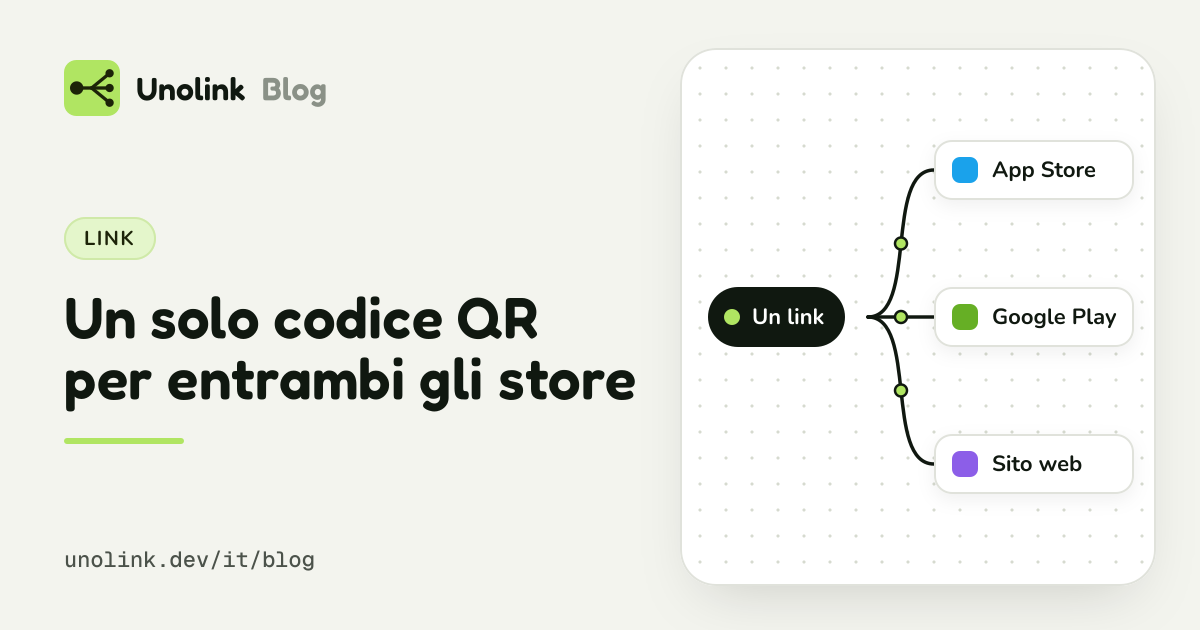
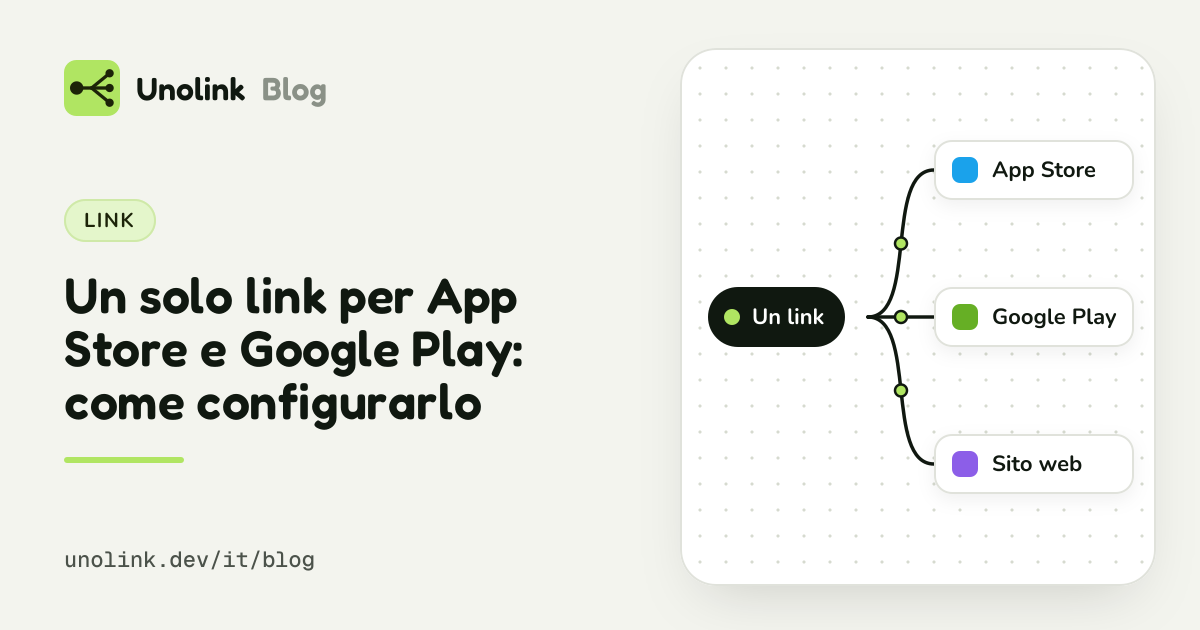
Un link intelligente per app (chiamato anche link universale per app, link di download dell’app o OneLink) è un normale indirizzo web. Quando qualcuno lo apre, il link vede con quale dispositivo è stato aperto e lo manda nel posto giusto:
- iPhone e iPad vanno alla pagina App Store della tua app.
- Smartphone e tablet Android vanno alla pagina Google Play.
- I computer vanno al tuo sito web, alla tua pagina sul Mac App Store o sul Microsoft Store se hai un’app desktop, oppure a una pagina con entrambi i pulsanti degli store e un codice QR.
Il visitatore non vede nulla di tutto questo. Tocca, e il suo store si apre sulla tua app, con il pulsante che gli serve già lì.
- App StoreiPhone e iPad
- Google PlaySmartphone e tablet Android
- Il tuo sito web o uno store desktopComputer
Niente di tutto questo è tracciamento: sapere se un visitatore è su un telefono o su un computer è ciò che i siti web fanno da sempre per mostrare a ciascuno il layout giusto.
I due indirizzi degli store che ti servono
Prima di costruire qualsiasi cosa, raccogli l’indirizzo canonico di ogni pagina dello store.
- App Store:
https://apps.apple.com/app/id1234567890. Il numero è l’ID Apple della tua app, che trovi in App Store Connect sotto Informazioni sull’app. Il paese e il nome dell’app nel percorso sono facoltativi, e senza di loro ottieni un link che funziona in ogni paese. - Google Play:
https://play.google.com/store/apps/details?id=com.example.app. L’idè il nome del tuo pacchetto.
Apri entrambi su un telefono prima di andare avanti. Un errore di battitura qui è il motivo più comune per cui un link “intelligente” manda le persone a una pagina “non trovata”.
Opzione 1: costruirlo da solo
Se hai già un sito web, un reindirizzamento richiede poche righe sul server. A grandi linee:
- Aggiungi una route come
yourapp.com/get. - Controlla con quale dispositivo è stata aperta.
- Manda iPhone e iPad all’indirizzo dell’App Store e Android a Google Play. A tutti gli altri mostra una piccola pagina con entrambi i badge degli store.
Per un progetto personale basta. I problemi arrivano dopo:
- iPad che sembrano Mac. Gli iPad recenti chiedono di default la versione desktop dei siti, quindi sembrano Mac. Un controllo semplice manda quei possessori di iPad al tuo sito web invece che all’App Store.
- Anteprime dei link e bot. Ogni volta che il tuo link viene incollato in un’app di messaggistica o in uno strumento pubblicitario, un bot di anteprima lo apre. Se il tuo script conta le visite, quei bot gonfiano i numeri, e se li reindirizza a una pagina dello store, l’anteprima del tuo link mostra il titolo dello store invece del tuo.
- Il conteggio. Vorrai sapere quante persone hanno aperto il link, da dove e su quale piattaforma. Vuol dire registrare le visite, filtrare i bot e avere una pagina dove leggere i dati.
- Un link per campagna. Appena pubblichi in più di un posto, vorrai un link separato per ogni post, creator o annuncio, così da poterli confrontare. Ognuno ha bisogno dello stesso instradamento.
Niente di tutto questo è difficile, ma è un piccolo prodotto da mantenere. Per questo la maggior parte dei team usa uno strumento per i link.
Opzione 2: usare uno strumento per i link
Molti strumenti fanno l’instradamento al posto tuo, dai generatori gratuiti di link unico alle grandi piattaforme di misurazione mobile. Cosa cercare dipende da cosa farai con il link:
- Solo instradamento: va bene qualsiasi strumento che mandi ogni telefono al suo store. Controlla che gestisca in modo sensato computer e iPad.
- Instradamento più numeri per post, creator o annuncio: ti servono link di campagna con il proprio conteggio dei clic, e i tag UTM salvati con ogni clic.
- Sapere quale link ha portato installazioni e utenti paganti: ti serve uno strumento con un SDK nella tua app, perché tra il clic e l’installazione c’è lo store, che non dice al link cosa è successo.
Configuralo su Unolink
Unolink fa l’instradamento su tutti i piani, Free compreso. Ecco tutta la configurazione.
- Crea un’app. Registrati, premi Nuova app e inserisci il nome dell’app e un nome del link. Il nome del
link diventa l’indirizzo:
go.unolink.dev/yourapp. Puoi cambiarlo in seguito, e il vecchio indirizzo continua a funzionare. - Aggiungi le destinazioni. Incolla gli indirizzi di App Store e Google Play (ne serve almeno uno). Aggiungi il tuo sito web per tutti gli altri, e la tua pagina sul Mac App Store o sul Microsoft Store se hai una versione desktop. Senza sito web, i computer vedono una piccola pagina con entrambi i pulsanti degli store.
- Salva e prova. Apri il link su un iPhone, su un telefono Android e su un computer. Ognuno dovrebbe arrivare alla propria pagina.
Questo è il tuo link principale. Mettilo nella bio, nel footer del sito e nella firma delle email.
Alcuni dettagli sono già gestiti per te:
- Gli iPad che chiedono la versione desktop dei siti arrivano comunque all’App Store, mentre i Mac veri vanno al Mac App Store o al tuo sito web.
- Bot noti e anteprime dei link: mai mandati a uno store, mai conteggiati. Le anteprime nelle app di messaggistica mostrano la tua app invece di una pagina dello store.
- L’inoltro dei parametri (facoltativo, per app) passa i parametri della query, come
utm_source, allo store o al sito web.
Un link per ogni post, creator o annuncio
Il link principale risponde a “quante persone hanno toccato il mio link”. Per confrontare i canali, crea un link di
campagna per ciascuno: go.unolink.dev/yourapp/tiktok-oct, go.unolink.dev/yourapp/creator-anna,
go.unolink.dev/yourapp/meta-ads. Ognuno instrada allo stesso modo e ha i suoi numeri: clic, paesi, piattaforme,
referrer e tag UTM. Il piano Free ha tre link di campagna per app; Indie ha 50 link per app. Vedi i prezzi.
Rinominare un link di campagna in seguito non è un problema: il vecchio indirizzo continua a funzionare e reindirizza al nuovo.
Cosa può andare storto
Quando un solo link non basta
Un link porta le persone allo store. Quello che succede dopo è affare dello store, e lo store non dice nulla al tuo link. Se vuoi sapere quale post ha portato installazioni, persone che hanno finito l’onboarding e persone che hanno pagato, deve dirlo l’app.
È quello che fa l’SDK di Unolink, dal piano Pro in su. È una piccola libreria che aggiungi in pochi minuti, e mostra quale link ha portato ogni installazione, su iPhone e su Android, senza fingerprinting. Poi ogni link ha il suo funnel: installazioni, onboarding, paywall, acquisti, con i ricavi da RevenueCat se lo usi. Smetti di tirare a indovinare quale post o creator valesse la pena, e non ti serve una piattaforma di misurazione mobile con prezzi pensati per grandi budget: Pro costa 19 USD al mese, con il prezzo indicato sulla pagina. L’articolo Quale post di TikTok ti ha portato utenti paganti? lo spiega passo per passo.
E se vuoi una pagina prima dello store, con la tua proposta, gli screenshot e un solo pulsante, leggi Landing page per app che convertono.
Condividi questo articolo