Un enlace para App Store y Google Play: cómo configurarlo
En esta página
Tu app está en las dos tiendas, pero en tu bio, tus anuncios y tus carteles solo cabe un enlace. Si pegas el enlace del App Store, cada visitante con Android llega a una página que no puede usar. Si pegas los dos, la mitad de tu público tiene que averiguar cuál es el suyo, en una pantalla pequeña, en los tres segundos que te dio.
La solución es un único enlace que mira el dispositivo y manda a cada persona a la tienda correcta. Esta guía explica cómo funciona, cómo crearlo tú mismo, cómo configurarlo en un par de minutos sin código y qué revisar antes de imprimirlo en cualquier sitio.
Qué hace un enlace inteligente
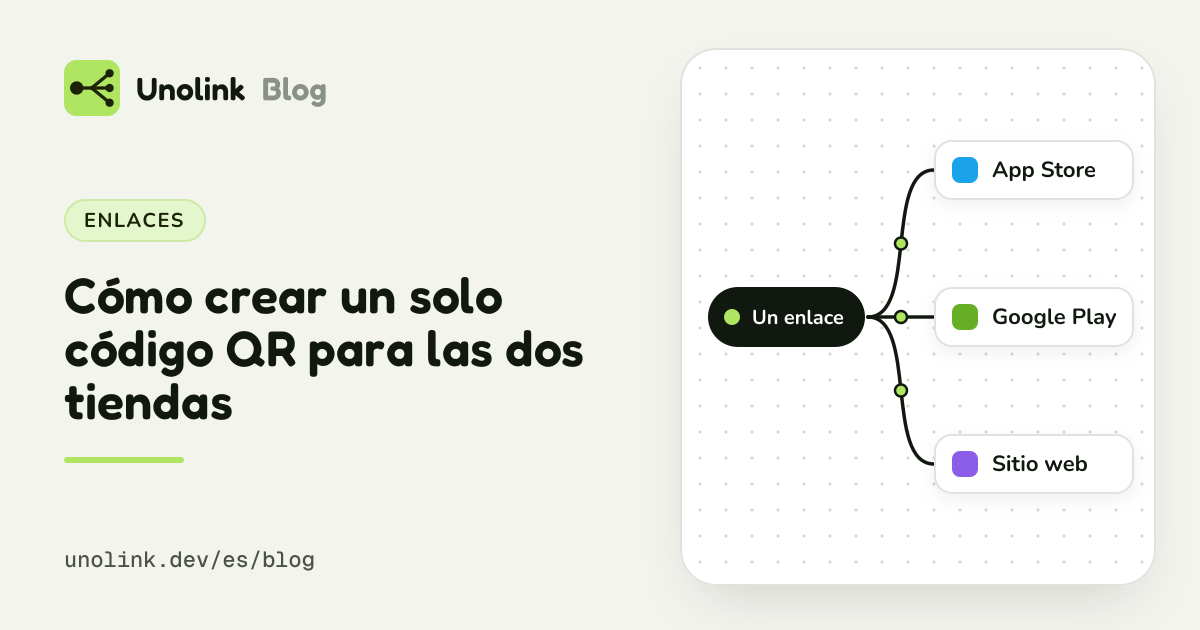
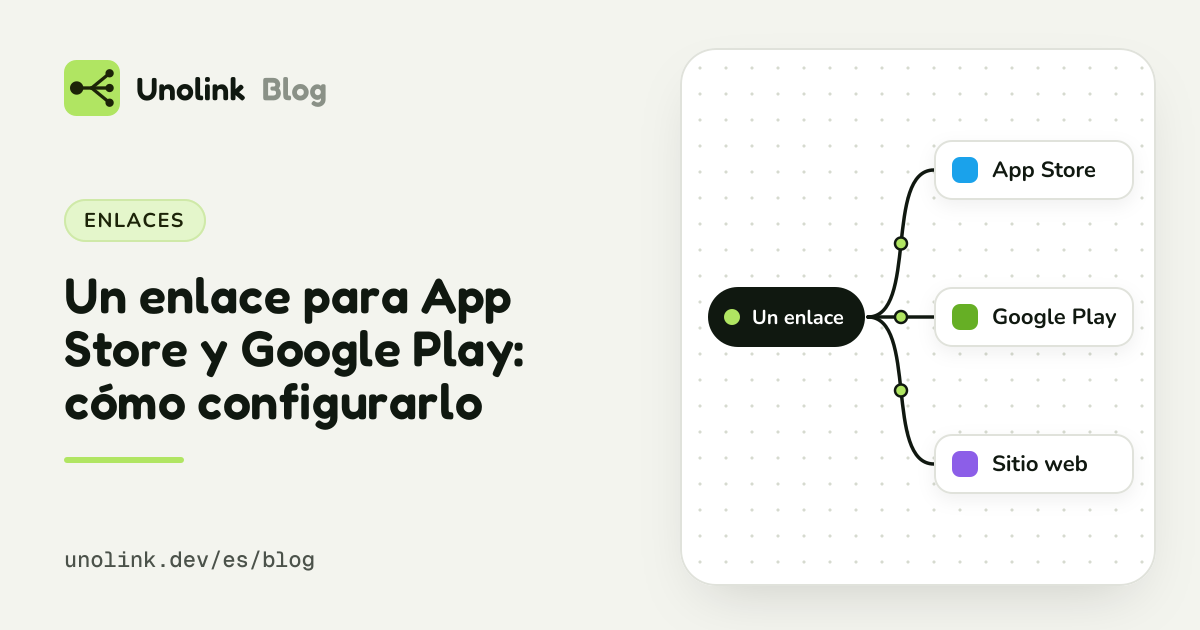
Un enlace inteligente para apps (también llamado enlace universal, enlace de descarga de la app u OneLink) es una dirección web normal. Cuando alguien lo abre, el enlace ve con qué dispositivo se abrió y lo manda al sitio correcto:
- iPhone y iPad van a tu página del App Store.
- Teléfonos y tablets Android van a tu página de Google Play.
- Ordenadores van a tu sitio web, a tu página del Mac App Store o de Microsoft Store si tienes una app de escritorio, o a una página con los dos botones de tienda y un código QR.
El visitante no ve nada de esto. Toca, y su propia tienda se abre en tu app, con el botón que necesita ya ahí.
- App StoreiPhone y iPad
- Google PlayTeléfonos y tablets Android
- Tu sitio web o tienda de escritorioOrdenadores
Nada de esto es rastreo: saber si un visitante está en un teléfono o en un ordenador es lo que los sitios web han hecho siempre para mostrar a cada uno el diseño adecuado.
Las dos direcciones de tienda que necesitas
Antes de crear nada, reúne la dirección canónica de cada página de tienda.
- App Store:
https://apps.apple.com/app/id1234567890. El número es el Apple ID de tu app, que aparece en App Store Connect, en Información de la app. El país y el nombre de la app en la ruta son opcionales, y si los quitas obtienes un enlace que funciona en todos los países. - Google Play:
https://play.google.com/store/apps/details?id=com.example.app. Elides el nombre de tu paquete.
Abre las dos en un teléfono antes de seguir. Una errata aquí es el motivo más habitual por el que un enlace «inteligente» manda a la gente a una página de «no encontrado».
Opción 1: créalo tú mismo
Si ya tienes un sitio web, una redirección se resuelve con unas pocas líneas en el servidor. A grandes rasgos:
- Añade una ruta como
yourapp.com/get. - Comprueba con qué dispositivo se abrió.
- Manda iPhone y iPad a la dirección del App Store y Android a Google Play. Al resto, muéstrale una página pequeña con las dos insignias de tienda.
Para un proyecto personal es suficiente. Los problemas aparecen después:
- iPads que parecen Macs. Los iPads recientes piden por defecto la versión de escritorio de las webs, así que parecen Macs. Una comprobación sencilla manda a esos usuarios de iPad a tu sitio web en lugar de al App Store.
- Vistas previas de enlaces y bots. Cada vez que tu enlace se pega en una app de mensajería o en una herramienta de anuncios, un bot de vista previa lo abre. Si tu script cuenta visitas, esos bots inflan las cifras, y si los redirige a una página de tienda, la vista previa de tu enlace muestra el título de la tienda en lugar del tuyo.
- El recuento. Querrás saber cuántas personas abrieron el enlace, desde dónde y en qué plataforma. Eso implica registrar las visitas, filtrar los bots y tener una página donde consultarlo.
- Un enlace por campaña. En cuanto publiques en más de un sitio, querrás un enlace distinto por publicación, creador o anuncio, para poder compararlos. Cada uno necesita la misma redirección.
Nada de esto es difícil, pero es un pequeño producto que mantener. Por eso la mayoría de los equipos usan una herramienta de enlaces.
Opción 2: usa una herramienta de enlaces
Muchas herramientas hacen la redirección por ti, desde generadores gratuitos de enlace único hasta grandes plataformas de medición móvil. Qué buscar depende de lo que vayas a hacer con el enlace:
- Solo redirección: te sirve cualquier herramienta que mande cada teléfono a su tienda. Comprueba que trate bien los ordenadores y los iPads.
- Redirección más cifras por publicación, creador o anuncio: necesitas enlaces de campaña con su propio recuento de clics, y las etiquetas UTM guardadas con cada clic.
- Saber qué enlace trajo instalaciones y usuarios de pago: necesitas una herramienta con un SDK en tu app, porque la tienda está entre el clic y la instalación y no le cuenta al enlace qué pasó.
Configúralo en Unolink
Unolink hace la redirección en todos los planes, Free incluido. Esta es toda la configuración.
- Crea una app. Regístrate, pulsa Nueva app y escribe el nombre de la app y un nombre del enlace. El
nombre del enlace pasa a ser la dirección:
go.unolink.dev/yourapp. Puedes cambiarlo más adelante, y la dirección antigua sigue funcionando. - Añade los destinos. Pega las direcciones del App Store y de Google Play (hace falta al menos una). Añade tu sitio web para todos los demás, y tu página del Mac App Store o de Microsoft Store si tienes versión de escritorio. Sin sitio web, los ordenadores ven una página pequeña con los dos botones de tienda.
- Guarda y prueba. Abre el enlace en un iPhone, en un teléfono Android y en un ordenador. Cada uno debería llegar a su propia página.
Ese es tu enlace principal. Ponlo en tu bio, en el pie de tu sitio web y en tu firma de correo.
Algunos detalles ya están resueltos:
- Los iPads que piden la versión de escritorio de las webs siguen llegando al App Store, mientras que los Macs de verdad van al Mac App Store o a tu sitio web.
- Bots conocidos y vistas previas de enlaces: nunca se envían a una tienda, nunca se cuentan. Las vistas previas en las apps de mensajería muestran tu app y no una página de tienda.
- El reenvío de parámetros (opcional, por app) pasa los parámetros de la URL, como
utm_source, a la tienda o al sitio web.
Un enlace por publicación, creador o anuncio
El enlace principal responde a «cuánta gente tocó mi enlace». Para comparar canales, crea un enlace de campaña
para cada uno: go.unolink.dev/yourapp/tiktok-oct, go.unolink.dev/yourapp/creator-anna,
go.unolink.dev/yourapp/meta-ads. Todos redirigen igual y tienen sus propias cifras: clics, países, plataformas,
referentes y etiquetas UTM. El plan Free incluye tres enlaces de campaña por app; Indie, 50 enlaces por app. Consulta
los precios.
Puedes cambiar el nombre de un enlace de campaña más adelante sin problema: la dirección antigua sigue funcionando y redirige a la nueva.
Lo que puede fallar
Cuando un enlace no basta
Un enlace lleva a la gente a la tienda. Lo que pasa después es cosa de la tienda, y la tienda no le cuenta nada a tu enlace. Si quieres saber qué publicación trajo instalaciones, personas que terminaron el onboarding y personas que pagaron, tiene que contarlo la app.
Eso es lo que hace el SDK de Unolink, en el plan Pro y superiores. Es una librería pequeña que añades en minutos, y muestra qué enlace trajo cada instalación, en iPhone y en Android, sin fingerprinting. Después, cada enlace tiene su propio embudo: instalaciones, onboarding, paywall, compras, con los ingresos de RevenueCat si lo usas. Dejas de adivinar qué publicación o qué creador valió la pena, y no necesitas una plataforma de medición móvil con precios pensados para grandes presupuestos: Pro cuesta 19 US$ al mes, con el precio a la vista en la web. El artículo ¿Qué publicación de TikTok te trajo usuarios de pago? lo explica paso a paso.
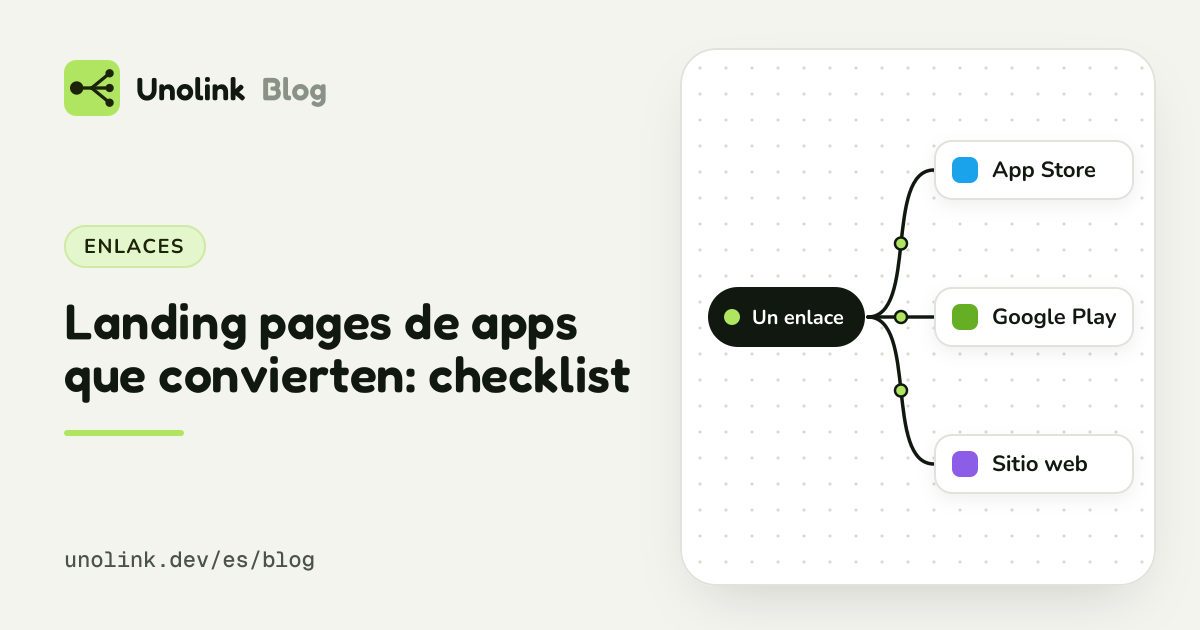
Y si quieres una página antes de la tienda, con tu propuesta, capturas de pantalla y un solo botón, consulta Landing pages de apps que convierten.
Comparte este artículo