Un seul code QR pour les deux stores
Sur cette page
Un code QR sur une affiche, un flyer, un emballage ou une diapositive est l’un des rares moyens de faire passer quelqu’un du monde physique à votre app en une seule étape. Le problème : votre app est dans deux stores, et un code QR ne contient qu’une adresse. Imprimez le lien App Store, et chaque téléphone Android qui le scanne tombe sur une impasse. Imprimez deux codes côte à côte, et les gens scannent le mauvais, ou aucun des deux.
La solution, c’est un seul code qui ouvre le bon store pour chaque personne qui le scanne. Voici comment ça marche, comment en créer un et ce qu’il faut vérifier avant d’envoyer quoi que ce soit à l’imprimeur.
Un code, deux stores
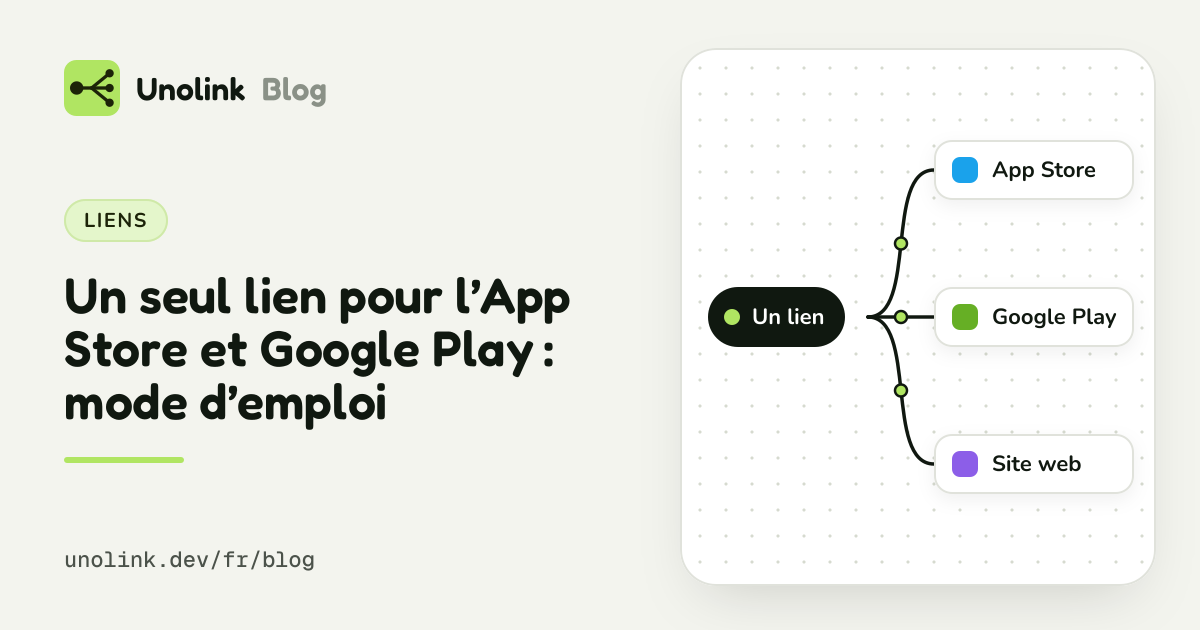
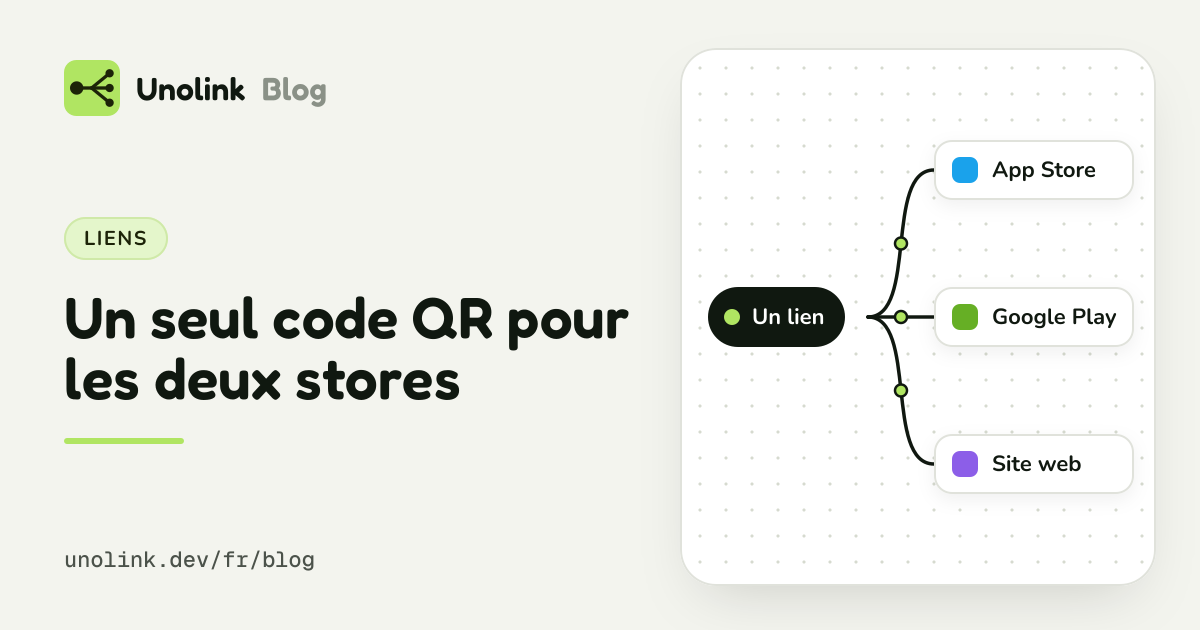
Un code QR n’est qu’une façon d’écrire du texte, presque toujours une adresse web, pour qu’un appareil photo puisse le lire. Il ne sait pas quel téléphone le scanne. L’astuce est dans l’adresse, pas dans le code : faites pointer le code vers un lien intelligent, une adresse qui regarde l’appareil qui l’ouvre et redirige vers le store correspondant.
- Un iPhone scanne, ouvre le lien et arrive sur votre page App Store.
- Un téléphone Android scanne, ouvre le même lien et arrive sur votre page Google Play.
- Tout le reste (un ordinateur portable avec un lecteur de QR, un appareil inhabituel) va sur votre site web.
- App StoreiPhone
- Google PlayAndroid
- Votre site webTout le reste
Pour la personne qui scanne, ça fonctionne, tout simplement. Pour en savoir plus sur les liens intelligents et leur mise en place, lisez Un seul lien pour l’App Store et Google Play.
Statique ou dynamique : décidez avant d’imprimer
On vous proposera deux sortes de code QR :
- Statique : le code contient directement l’adresse finale, par exemple votre URL App Store. Elle ne peut jamais changer. Si l’adresse change, ou si vous voulez envoyer les gens ailleurs, vous réimprimez.
- Dynamique : le code contient une adresse courte que vous contrôlez, qui redirige vers la vraie destination. Vous pouvez changer sa destination à tout moment, et comme chaque scan passe par la redirection, les scans peuvent être comptés.
En créer un en cinq étapes
- Rassemblez vos deux adresses de store. App Store :
https://apps.apple.com/app/id1234567890(votre identifiant Apple depuis App Store Connect, sans pays dans le chemin). Google Play :https://play.google.com/store/apps/details?id=com.example.app. Ouvrez les deux sur un téléphone pour les vérifier. - Créez un lien intelligent qui envoie les iPhone vers la première et les Android vers la seconde, et ajoutez votre site web pour tous les autres.
- Créez un lien distinct pour chaque emplacement que vous voulez mesurer. L’affiche à la salle de sport, le flyer de la conférence et l’autocollant sur l’emballage ont chacun leur lien, donc chacun son propre nombre de scans.
- Générez le code à partir de ce lien et exportez-le dans un format que votre imprimeur peut utiliser : SVG ou PDF pour tout ce qui est grand, PNG pour les écrans et les documents.
- Testez-le sur un iPhone et un téléphone Android, avec l’appareil photo intégré, à la distance et sous l’angle d’où les gens le scanneront vraiment.
Avec Unolink
Chaque app Unolink a un lien intelligent, go.unolink.dev/yourapp, et un code QR pour ce lien :
- Sur tous les forfaits, Free compris : un code QR simple pour le lien principal de votre app, en PNG ou SVG. Ses scans sont comptés comme des clics sur le lien principal.
- À partir d’Indie : des codes QR suivis, chacun avec son propre lien, pour que les scans d’un code soient comptés à part (et dans les totaux de l’app). Créez-en un par affiche, événement ou série d’emballages.
- Codes personnalisés (à partir d’Indie) : votre logo au centre, la forme des points et des coins, les couleurs et les dégradés, et un cadre avec un appel à l’action comme « Scannez pour télécharger ».
- PDF vectoriel prêt à imprimer (à partir d’Indie), en plus du PNG à n’importe quelle taille et du SVG.
Indie coûte 6 $US par mois, avec le prix affiché sur la page : pas besoin d’un abonnement QR à part pour une seule impression. Le lien intelligent, les codes et le nombre de scans sont tous au même endroit.
L’adresse d’un code QR suivi suit son nom jusqu’à son premier scan, puis elle est figée : renommer le code plus tard ne peut pas casser un code imprimé. Les destinations, elles, peuvent toujours changer : modifiez les adresses de store de l’app, et tous les codes suivent.
Si un code sert pour une publicité ou une affiche où vous voulez d’abord présenter votre app, activez une page de destination pour son lien (à partir d’Indie) : les gens voient l’icône de votre app, sa note, ses captures d’écran et un seul bouton de store avant d’arriver sur le store. Sur un ordinateur, cette page affiche les deux boutons de store et son propre code QR à scanner avec un téléphone.
À l’impression : ce qui coince vraiment
Les codes QR sont robustes, mais l’impression et l’emplacement les cassent plus souvent que le logiciel.
- Le contraste. Un code foncé sur fond clair. Les codes clairs sur fond foncé et les couleurs de marque peu contrastées échouent sur certains téléphones. Testez vos couleurs exactes, imprimées, pas à l’écran.
- La taille et la distance. Une règle courante veut qu’un code fasse environ un dixième de la distance de scan en largeur : à peu près 2 à 3 cm pour quelque chose qu’on tient en main, beaucoup plus pour une affiche de l’autre côté d’une pièce. Testez depuis l’endroit où les gens se tiendront.
- La zone de silence. Laissez une marge vide autour du code, d’environ quatre modules (les petits carrés) de large. Du texte, des bordures ou des images trop près du bord empêchent les appareils photo de le trouver.
- Le logo. Un logo au centre fonctionne parce que les codes QR intègrent une correction d’erreurs, mais elle a ses limites. Gardez le logo petit, et testez à nouveau après l’avoir ajouté.
- Les surfaces. Un pelliculage brillant reflète la lumière ; les bouteilles et canettes bombées déforment le code. Testez sur le vrai matériau.
- Dites à quoi il sert. Un code sans texte est moins scanné. « Scannez pour obtenir l’app » ou « Téléchargez-la gratuitement sur iPhone et Android » en dessous ou autour indique aux gens ce qu’ils vont obtenir.
- Plus court, plus facile. Plus l’adresse dans le code est longue, plus le code est dense, et un code dense est plus difficile à scanner de loin. Les liens courts donnent des codes plus nets.
Bien mesurer les scans
Le nombre de scans par code vous dit quels emplacements les gens remarquent. Deux habitudes rendent ces chiffres utiles :
- Un code par emplacement. Si le même code est sur l’affiche, le flyer et la boîte, vous ne saurez jamais lequel a fonctionné.
- Regardez au-delà du scan. Un scan devient une visite sur le store, puis peut-être une installation, puis peut-être un utilisateur payant. Avec le SDK Unolink dans votre app (à partir de Pro), vous voyez quel code a amené chaque installation, sans fingerprinting, et le lien de chaque code montre son onboarding, ses vues du paywall et ses achats, pas seulement les scans. C’est ainsi que vous découvrez que le flyer de la conférence a amené dix abonnés, alors que l’affiche de la salle de sport a amené deux cents scans et personne qui soit resté.
Les bots ne scannent pas les affiches, mais ils ouvrent les liens partagés dans les messageries. Les bots connus et les aperçus de lien ne sont jamais envoyés vers un store et jamais comptés, donc vos chiffres de scans concernent des personnes.
Partager cet article